キーボードに矢印キーが見当たらず、操作に戸惑った経験はありませんか。
特にノートパソコンやコンパクトキーボードでは、矢印キーが省略されていることも多く、不便に感じやすいですよね。
でも安心してください。
矢印キーがなくても、代用操作や設定を知っていれば、普段の作業は問題なく進められます。
この記事では、初心者の方でもすぐに実践できる方法を、やさしく順番にまとめました。
最後まで読めば、ご自身の環境に合った解決策がきっと見つかります。
- まず結論|矢印キーがなくても代用方法は十分にある
- キーボードに矢印キーがない場合どうすればいい?
- キーボードの種類別|矢印キーがない配列の特徴
- 簡単に試せる!キーボードの矢印キーの代用操作【設定不要】
- 文字単位・行単位で移動できる便利ショートカット
- 矢印キー代用で覚えておくと便利な基本操作
- ソフトで解決!矢印キーの再割り当て・カスタマイズ
- 初心者がつまずきやすいポイントと対処法
- シーン別|あなたに合った矢印キー代用術
- 外付けデバイスで解決するという選択肢
- 矢印キーなし環境に慣れるためのコツ
- 買い替え前に確認したいチェックポイント
- よくある疑問Q&A|矢印キーがないキーボードの悩み
- 【まとめ】矢印キーがなくても効率よく操作するコツ
まず結論|矢印キーがなくても代用方法は十分にある

矢印キーがない場合でも、操作方法はしっかり用意されています。
しかも、その方法は一つではなく、状況やお使いの機器に合わせて選べる幅広い選択肢があります。
設定不要で使えるショートカットや、Fnキーとの組み合わせで使える機能も多く、少しずつ仕組みを覚えていくだけで操作の自由度がぐっと広がります。
最初は戸惑うかもしれませんが、一度慣れてしまえば、矢印キーがあった頃よりも「むしろ作業が早くなった」と感じる方も多いんですよ。
また、キーボードごとに用意されている独自機能や、カスタマイズ用のソフトを活用することで、ご自身の作業スタイルによりピッタリ合わせた操作方法をつくることもできます。
無理にキーボードを買い替える必要はありませんし、ちょっとした工夫だけで今の環境でも十分に快適な操作が実現できます。
キーボードに矢印キーがない場合どうすればいい?

なぜ矢印キーが省略されるのか?キーボードの進化事情
近年は、持ち運びや省スペースを重視したキーボードが増えています。
特にミニマルデザインを好むユーザーが増えたことで、キー数をできるだけ削ったタイプが主流になりつつあります。
その結果、「使用頻度が低い」と判断されたキーが省略される傾向が強まり、限られたスペースを有効活用するために、一部のキーが別の機能と兼用になるケースも珍しくありません。
矢印キーは比較的サイズが大きく、配置にもスペースが必要なため、真っ先に省略対象になりやすいキーのひとつです。
また、最近はソフトウェア側でのカーソル移動操作が充実してきたこともあり、「物理キーが必ずしも必要ではない」という考え方が増えているのも背景にあります。
矢印キーがなくて困る主なケース
文章を修正するときにカーソル移動がしづらいと感じることがあります。
ほんの少し位置を変えるだけなのに、マウスに持ち替える必要があり、作業が中断されてしまう方も多いです。
表計算ソフトでセル移動が思うようにできない場面もあります。
関数入力中にカーソルを動かしたいのに、代用操作が分からず戸惑うこともあります。
ゲーム操作で方向キーが必要になる場合もあります。
特にPCゲームではキー割り当てが固定されていることも多いため、矢印キーがないと操作に影響が出やすいです。
さらに、慣れないキーボードでは直感的に位置を把握しづらく、「作業に集中できない」「タイピングが遅くなる」と感じることもあります。
キーボードの種類別|矢印キーがない配列の特徴
60%・65%キーボードで矢印キーが省略される理由
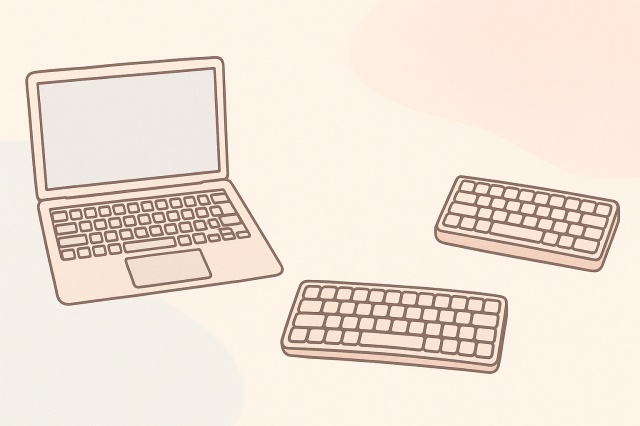
コンパクトキーボードはキー数を減らしてサイズを小さくしています。
そのため、矢印キーが他のキーと兼用になっていることが多いです。
さらに、60%・65%キーボードは“必要最低限のキーだけを残す”という思想で作られていることが多く、カーソル移動などの機能はショートカットやFnキーで代用する前提になっています。
矢印キーを省略することで、デスクスペースを広く使えたり、持ち運びしやすい軽量モデルを実現できるなど、メリットも多いのが特徴です。
一方で、慣れていない方にとっては「どうやってカーソルを動かすの?」と戸惑いやすいため、まずは自分のキーボードのレイヤー機能やFn割り当てを把握することが大切です。
ノートPC特有の「共有矢印キー」配列とは
ノートパソコンでは、Fnキーと組み合わせて矢印操作を行う場合があります。
キー表面に小さく印字されていることが多いので、一度確認してみましょう。
また、ノートPCは本体サイズの制約が大きいため、物理的な矢印キーを独立させるスペースが確保できないこともあります。
そのため、PgUp/PgDn、Home/Endなどと同じキーに矢印機能が“兼用”されていることも多く、最初は紛らわしく感じるかもしれません。
慣れてくると、Fnとの組み合わせだけで素早いカーソル移動ができるようになり、意外と効率が上がるケースもあります。
US配列・JIS配列での違い
配列の違いによって、矢印キーの位置や代用方法が変わることがあります。
日本語配列と英語配列では操作感が異なる点も知っておくと安心です。
特にUS配列は記号キーの位置が大きく異なるため、矢印キー周りのスペースの取り方もJIS配列と違うことがあります。
また、US配列ではEnterキーが小さめで横長のため、周辺キーの配置がタイトになり、左右の方向キーがコンパクト化されやすい傾向があります。
どちらの配列も一長一短があるため、購入前に配列イメージを確認したり、実際に触ってみると失敗しにくくなります。
簡単に試せる!キーボードの矢印キーの代用操作【設定不要】
Fnキー・Layerキーで矢印操作をする方法
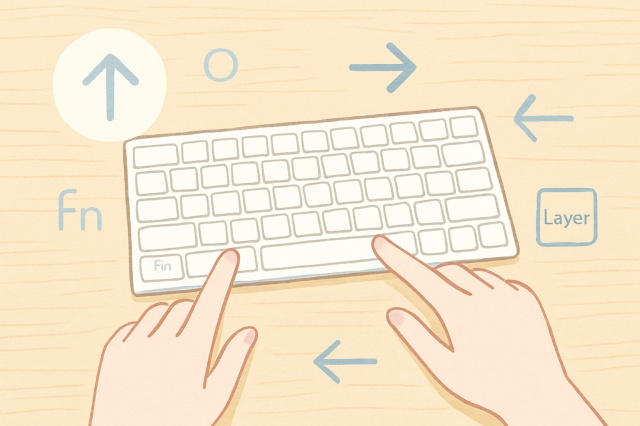
Fnキーを押しながら特定のキーを使うことで矢印操作ができます。
まずはご自身のキーボードに印字されている記号を確認してみてください。
多くのコンパクトキーボードでは、Fnキーを基点として「もうひとつのレイヤー」が用意されており、本来の矢印キーが存在しない代わりに、別のキーに矢印機能が割り当てられていることがあります。
たとえば、J・K・L・I のようなホームポジション周辺のキーに矢印が割り当てられている場合もあり、慣れてくるとホームポジションから手を離さずカーソル移動ができるため、作業効率が高まるメリットもあります。
また、Fnキーと組み合わせる時間や押し方のクセによって、反応が鈍く感じる場合もありますが、タイピングスタイルが安定してくると誤操作も減り、自然と扱いやすくなります。
ご自身のキーボードがどのレイヤー構造を採用しているか、一度説明書やメーカーサイトで確認してみると、よりスムーズに扱えるようになります。
Windowsで使えるカーソル移動ショートカット一覧
CtrlキーやHomeキーを組み合わせることで、効率よく移動できます。
たとえば「Ctrl+矢印キー」で単語単位の移動ができたり、「Ctrl+Home/End」で文書の最初や最後へ瞬時に移動することも可能です。
こうしたショートカットは、文章編集だけでなく、Excelなどの表計算ソフトでも非常に役立ちます。
最初は覚えるのが大変に感じるかもしれませんが、日常的に使っていくうちに自然と手が慣れていきます。
少しずつ覚えていくのがおすすめです。
Macで使えるカーソル移動ショートカット一覧
OptionキーやCommandキーを使った移動方法があります。
たとえば「Option+矢印キー」で単語単位の移動ができ、「Command+矢印キー」で行頭・行末への移動を一瞬で行うことができます。
Mac特有の操作なので、最初はゆっくり試してみましょう。
とくにMacはアプリごとにショートカットの挙動が微妙に異なることもあるため、よく使うアプリで実際に動作を確認しながら慣れていくのがおすすめです。
慣れてくると、手をほとんど動かさずに編集作業が進められるようになるため、作業効率がぐっと上がります。
文字単位・行単位で移動できる便利ショートカット
1文字ずつ・1単語ずつ移動する方法
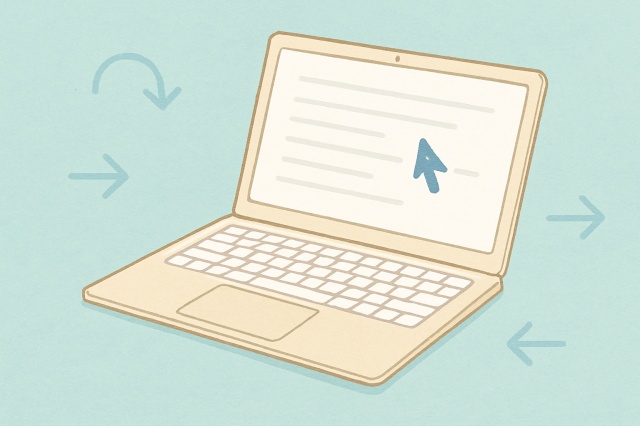
細かい修正には単語単位の移動が便利です。
特に文章を見直す際、カーソルを1文字ずつ動かすのは手間がかかりがちですが、単語単位で移動できるショートカットを使うと、必要な場所へすぐにジャンプできるようになります。
慣れてくると、文章の構造を把握しながらテンポよく編集できるため、マウスを持ち替える時間が自然と減り、作業全体がとても楽になります。
また、単語単位の移動は、ミスを見つけたときにもスムーズに対応できるため、タイピングに自信がない初心者さんでも使いやすいテクニックです。
ショートカットをひとつ覚えるだけで、文章編集の手間がぐっと軽くなるのを実感できるはずです。
行頭・行末・文書端へ一気に移動する方法
長い文章でも一瞬で移動できるため、作業効率が上がります。
特にブログ記事やレポートのような長文では、上下のスクロールに時間を取られる場面が多く、カーソル位置の調整だけで思ったより手間がかかることがあります。
行頭や行末への移動をショートカットで行えるようになると、文章の冒頭に戻ったり、追記したい箇所へ素早く飛べるため、編集作業のテンポが大幅に改善されます。
文書全体の先頭や末尾へ移動するショートカットも覚えておくと、長文編集や確認作業がとても効率的になります。
これらの操作は最初こそ慣れが必要ですが、一度身につけてしまえば日常作業の大きな時短につながります。
矢印キー代用で覚えておくと便利な基本操作
選択範囲を広げるショートカット操作
Shiftキーを組み合わせることで、文字選択が簡単になります。
たとえば、矢印キーの代わりにショートカットでカーソルを動かしながらShiftキーを押せば、その範囲をまとめて選択できるため、文章編集がとてもスムーズになります。
1文字ずつ選ぶのではなく、単語単位・行単位で選択範囲を広げることもでき、文章の一部分を素早くコピーしたり削除したりしたいときにも便利です。
慣れてくると、「マウスを使うよりも速い!」と実感できる場面が増えていきます。
さらに、Shiftを押し続けるタイミングや組み合わせるキーを変えることで、細かい範囲指定から大胆な一括選択まで、状況に合わせた多彩な操作が可能になります。
こうした基本操作を身につけておくと、矢印キーがない環境でも問題なく文章編集を行えるようになります。
コピー・貼り付けと組み合わせる効率的な使い方
移動と編集を一緒に覚えると操作がスムーズになります。
特に「選択 → コピー → 貼り付け」の流れをキーボードだけで完結できるようになると、作業スピードが一気に上がります。
たとえば、選択範囲を広げるショートカットとCtrl+C(コピー)、Ctrl+V(貼り付け)を組み合わせれば、文章の入れ替えや部分修正も素早く行えます。
また、Ctrl+X(切り取り)を使えば、文章の位置を動かすときもスムーズです。
これらの操作を習慣化すると、マウスを動かす回数が減り、自然と作業効率が高まります。
マウス操作を減らすための考え方
キーボード操作に慣れることで、作業の流れが途切れにくくなります。
マウスに持ち替える動作は、実は作業の中で一番タイムロスが大きい部分です。
カーソル移動・選択・コピー・貼り付けといった基本操作をキーボードで完結できるようになると、手の移動距離が減り、結果として集中力も維持しやすくなります。
さらに、キーボード操作に慣れれば慣れるほど、文章作成やデータ編集のリズムが崩れにくくなり、「短時間で仕上げられた」という達成感も得やすくなります。
マウス操作を減らす意識を少し持つだけでも、日々の作業がぐっと快適になります。
ソフトで解決!矢印キーの再割り当て・カスタマイズ
PowerToysで簡単に再設定
Windows標準ツールを使えば、専門知識がなくても設定できます。
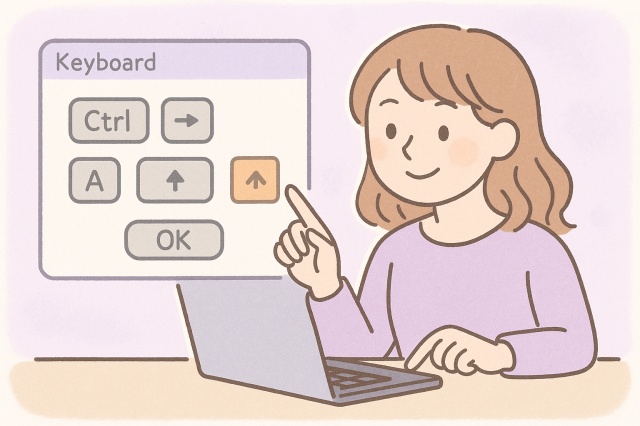
PowerToysの「Keyboard Manager」機能では、特定のキーに好きな役割を割り当てられるため、矢印キーが物理的になくても、ほかのキーに矢印機能を持たせることができます。
たとえば、使っていないキーを矢印キーとして動かしたり、Fn操作が苦手な方でも扱いやすい配置に変えたりできるため、初心者さんでも直感的に設定しやすいのが魅力です。
設定画面も分かりやすく、「どのキーを → どの機能に変えるか」を一覧で確認できるので、初めての方でも迷いにくいのが嬉しいポイントです。
キーボードの使い勝手を自分好みに変えたい方には、もっとも取り入れやすい方法です。
AutoHotKeyで矢印キー代用を作る方法
少し慣れてきた方向けの方法です。
AutoHotKeyは、ショートカットやキーカスタマイズを自由に作れる強力なツールで、矢印キーの代用はもちろん、複雑な連続操作も自動化できます。
とはいえ、最初から難しく考える必要はありません。
たとえば「Jキーを左矢印にする」といった簡単なスクリプトから始めれば、初心者の方でも無理なく扱えるようになります。
慣れてくると、自分だけの“最強の操作環境”を作れるようになるため、作業が一段とスムーズになります。
KeySwapなどGUIツールで初心者向け設定
画面を見ながら設定できるので、初めてでも扱いやすいです。
KeySwapは、AutoHotKeyよりもずっと簡単に設定できるツールで、「このキーを → この機能に変える」という作業を、すべてGUI画面上で行えるのが特徴です。
専門的な知識も必要なく、変更した内容がすぐに反映されるため、キーボードの仕組みに詳しくない方でも安心して使えます。
また、設定を戻したいときもワンクリックで元に戻せるため、いろいろ試しながら自分に合った操作方法を探したい方にぴったりです。
初心者がつまずきやすいポイントと対処法
Fnキーが反応しないときの確認事項
Fnロック設定が原因の場合があります。
一度設定を確認してみましょう。
特にノートPCでは、Fnキーを押さなくても機能キーが動作する「Fnロック」がオンになっている場合があり、この設定によって反応しないように見えることがあります。
また、キーボードメーカー独自の設定アプリが入っている場合、そのアプリ側でFnキーまわりの挙動が変更されていることもあります。
USB接続の外付けキーボードを使っている場合は、接続状態が不安定でFnキーが誤認識されているケースもあるため、ケーブルの挿し直しやBluetooth接続の再設定も試してみると改善することがあります。
ショートカットが効かない原因と見直しポイント
アプリごとに仕様が異なることがあります。
たとえば、同じショートカットでも、ブラウザ・文章作成ソフト・ゲームなどのアプリでは挙動が変わることがあり、「効いていない」と感じる原因になることがあります。
キーボードショートカットを独自に上書きしているアプリもあるため、設定画面でショートカット一覧を確認してみると原因が見つかることがあります。
また、IME(日本語入力システム)が特定のショートカットを奪ってしまい、本来の動作が実行されなくなるケースもありますので、必要に応じてIME設定もチェックしてみましょう。
アプリごとに動作が違う理由
使用しているソフトの設定が影響している場合もあります。
アプリによってはキー入力を独自処理しているため、一般的なショートカットがそのまま使えないことがあります。
さらに、ウェブアプリやオンライン編集ツールでは、ブラウザ側のショートカットが優先される場合もあり、期待した動作にならないことがあります。
こうした仕様の違いを知っておくことで、「このアプリではこういう動作になる」と理解しやすくなり、作業中の戸惑いも減らせます。
シーン別|あなたに合った矢印キー代用術
テキスト編集・ライティング作業向け
文章作成ではカーソル移動の快適さが大切です。
特に、ブログ執筆やレポート作成など長文を書く作業では、細かい修正や位置調整が頻繁に発生するため、矢印キーの代用操作をスムーズに使えるだけで編集効率が大きく変わります。
ショートカットを使うことで、文章の構造を保ったまま不要な移動時間を短縮でき、思考の流れを止めずに作業できるのも大きなメリットです。
ライティングに慣れていない方でも、いくつかの操作を覚えるだけで編集が楽になります。
Excel・Word・スプレッドシート向け
セル移動や範囲選択の方法を覚えると便利です。
とくにExcelやスプレッドシートは矢印キーを使う場面が多いため、代用操作を覚えておくと作業スピードが向上します。
ショートカットだけでセルを飛び越えて移動したり、行末・列末まで一気にジャンプしたりできるようになるため、資料作成の時短にもつながります。
さらに、Shiftキーとの組み合わせで範囲選択を素早く行えるようになると、コピーや貼り付けの操作効率まで大幅に向上します。
プログラミング・コーディング向け
コード編集に特化した操作方法もあります。
プログラミングでは、行の先頭や末尾、特定の単語への素早い移動がとても重要です。
エディタによっては、矢印キーがなくても快適に編集できるよう専用ショートカットが用意されており、慣れることで“ホームポジションから手を動かさない”効率的な操作が可能になります。
また、コード補完機能と組み合わせることで、カーソル移動の必要性そのものを減らせる場合もあります。
初心者の方でも、一度覚えてしまえば編集量が多い作業でも疲れにくくなるのが特徴です。
ゲームでの矢印キー代用と注意点
キー設定を変更することで遊びやすくなります。
ゲームは操作性がプレイ体験に直結するため、「どのキーを矢印の代わりにするか」がとても重要になります。
多くのPCゲームではキーコンフィグ機能があり、自分の押しやすい位置に動作を割り当てることができます。
例えば、WASDを移動に使うタイプのゲームでは、周辺キーに矢印動作を割り当てることで、より直感的に操作できるようになります。
ただし、誤操作が発生しやすい配置を避けることや、複数キー同時押しが必要なゲームでは反応しにくいキーを避けるなど、設定時に注意したいポイントもあります。
外付けデバイスで解決するという選択肢
テンキー付きキーボードでの代用方法
テンキーを矢印代わりに使える場合があります。
テンキーはもともと数字入力用のエリアですが、設定次第で上下左右の矢印キーとして動かすことが可能です。
特にフルサイズキーボードや一部のテンキーパッドでは、「NumLock」キーのON/OFFによって矢印モードへ切り替えられるものもあり、意外と便利に使えます。
また、テンキーはキー配置が正方形に近いため、指の移動がしやすく、慣れると本物の矢印キーと同じ感覚で操作できるのも魅力です。
数字入力が多い方にとっては、数値入力とカーソル移動を同じエリアで行えるため、作業効率が上がるケースもあります。
一方で、テンキーが独立していないノートPCの場合はこの方法が使えないこともあるため、事前の確認が必要です。
左手デバイス・小型キーパッドの活用
作業効率を重視する方に向いています。
左手デバイスや小型キーパッドは、よく使うショートカットや動作をボタンに割り当てられる便利なデバイスです。
矢印キーの代わりに上下左右の移動を割り当てておけば、片手だけでスムーズにカーソル操作ができるようになります。
特に、動画編集・音楽制作・表計算・ゲームなど、左手での操作が多い作業では、キーボードと併用することで効率が大幅にアップします。
また、ボタンの配置が自由に変更できるモデルも多いため、自分の手の大きさやクセに合わせて理想の操作レイアウトを作れるのも大きなメリットです。
持ち運び重視か作業効率重視かの判断基準
使う場所や目的に合わせて選びましょう。
「軽量で持ち運びがしやすいこと」を優先したい場合は、コンパクトな左手デバイスや折りたたみ式テンキーが便利です。
一方で、「とにかく作業効率を高めたい」という方には、多ボタンタイプの左手デバイスや大型テンキーが向いています。
また、自宅と職場で環境が異なる方は、据え置き用と持ち運び用でデバイスを分けるという選択肢もあります。
ご自身の作業スタイル・スペース・用途を踏まえて選ぶと、快適さがぐっと変わってきます。
矢印キーなし環境に慣れるためのコツ
最初に覚えるべきショートカット3つ
基本操作だけでも十分役立ちます。
特に、はじめて矢印キー代用操作に挑戦する方は、最初から多くのショートカットを覚えようとすると混乱しやすく、途中で挫折してしまうこともあります。
まずは「移動」「選択」「削除」など、文章編集でよく使う基本的なショートカットを3つほど覚えることから始めると、日常の作業が驚くほどスムーズになります。
● 移動の具体例(矢印キーを使わない版):Home(行頭へ移動)、End(行末へ移動)、PageUp/PageDown(1画面分の移動)
● 選択の具体例(矢印キー不要):Shift+Home(行頭まで選択)、Shift+End(行末まで選択)、Ctrl+A(全文選択)
● 削除の具体例:Ctrl+Backspace(直前の単語を削除)、Ctrl+Delete(次の単語を削除)
これらの操作は矢印キーを一切使わずにカーソル移動・選択・編集ができるため、矢印キーがないキーボードでも安心して使えます。
また、HomeやEndキーは多くのキーボードで独立して配置されていることが多く、押しやすい位置にあるため、初心者さんでも使いやすいのが特徴です。
この3種類を覚えるだけで、マウスに持ち替える回数がぐっと減り、文章編集のスピードが大きく変わります。
一度身につくと何度も繰り返し使う操作ばかりなので、自然と手が覚えてくれるのも嬉しいポイントです。
一気に覚えようとしない練習方法
少しずつ慣れることが長続きのコツです。
ショートカットの習得は“急がず焦らず”が大切で、ひとつ覚えたらしばらく意識して使う期間をつくるのがおすすめです。
たとえば「今日はカーソル移動のショートカットだけ意識する」とテーマを決めることで、習得の負担が軽くなり、記憶にも定着しやすくなります。
また、使うたびに自然と指が動くようになるため、無理なくスキルアップでき、自信にもつながります。
「気づいたら普通に使えるようになっていた」という声も多く、ゆっくり続けることで大きな効果が感じられます。
自分用に操作を固定するメリット
迷いが減り、作業がスムーズになります。
ショートカットを使いこなせるようになると、日常的な文章編集やデータ入力のスピードが大幅に上がります。
さらに、よく使うショートカットを自分ルールとして固定しておくことで、毎回「どのキーだっけ?」と考える時間が減り、作業への集中力が長く続くようになります。
操作を固定すると、どんなキーボードを使っても同じ動作ができるため、環境が変わっても戸惑いにくくなるのも大きなメリットです。
慣れてくると、作業工程そのものがシンプルになり、結果的に疲れにくくなる効果も期待できます。
買い替え前に確認したいチェックポイント
矢印キーの有無以外で見落としがちな点
キー配列や打鍵感も大切です。
キーボードを選ぶとき、多くの方が矢印キーの有無やサイズに目を向けますが、実はそれ以外にも“使いやすさを左右するポイント”がたくさんあります。
たとえば、キー配列が自分の好みと合っていないと、タイプミスが増えたり、慣れるまでに時間がかかったりして、作業効率が思わぬ形で下がってしまうことがあります。
また、打鍵感(キーの押し心地)は長時間の作業ではとても重要で、硬すぎたり軽すぎたりすると指が疲れやすくなります。
静音性やストロークの深さ、キーキャップの形状なども、実は快適さを大きく左右するポイントです。
こうした“見落としがちな細かな違い”を意識して選ぶことで、後々の使いやすさが大きく変わります。
作業内容別におすすめのキー配列
用途に合った配列を選ぶと快適です。
たとえば、文章作成が中心の方は、日本語入力との相性がよいJIS配列を選ぶことで、変換キーや記号入力がスムーズになります。
一方で、プログラミングや英語入力が多い方は、US配列のほうが記号の位置が把握しやすく、作業のテンポが高まりやすい特徴があります。
また、Excelなどの表計算が多い方は、テンキー付きのキーボードを選ぶと数値入力が格段にスムーズになります。
作業内容によって“最適な配列”は変わるため、自分が普段どんな操作をしているのかを振り返ってみると、選びやすくなります。
後悔しやすいキーボード選びの例
事前に確認することで失敗を防げます。
よくある後悔としては、「サイズが小さすぎて押しづらい」「必要だと思っていたキーがなくて不便」「思ったより打鍵感が固い・うるさい」などが挙げられます。
また、見た目だけで選んでしまい、実際に打ってみると手の形に合わなかったり、誤入力が増えてしまうケースもあります。
さらに、Bluetooth接続のみのモデルを選んだ結果、遅延が気になったり、複数デバイス切り替えが自分の用途に合わなかったという失敗も少なくありません。
こうしたポイントは、事前にレビューを確認したり、実店舗で試し打ちすることでかなり防げます。
“自分がどんな使い方をするのか”を基準に選ぶことで、長く快適に使えるキーボードと出会えるようになります。
よくある疑問Q&A|矢印キーがないキーボードの悩み
テンキーやHJKLで代用できる?
設定次第で可能な場合があります。
矢印キー付きキーボードに買い替えるべき?
作業内容によって判断すると安心です。
ノートPCで矢印キーが小さい場合の対策
外付けキーボードを検討するのもひとつの方法です。
【まとめ】矢印キーがなくても効率よく操作するコツ
矢印キーがなくても、代用方法を知っていれば問題ありません。
ご自身の使い方に合った方法を選ぶことが大切です。
無理なく取り入れて、快適な作業環境を整えていきましょう。