LINEの背景を設定したのに、少しズレて見えると感じたことはありませんか。
お気に入りの画像ほど、きれいに表示したくなりますよね。
この記事では、初心者の方でもやさしく理解できるように、9:16背景の正しい設定方法を丁寧に解説します。
まず結論|LINE背景は9:16が最適な理由を一目で理解
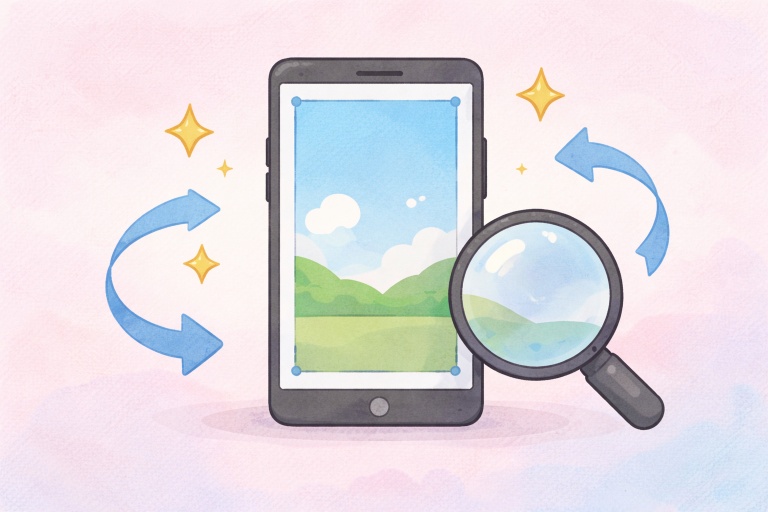
LINE背景は9:16の縦長サイズにすることで、もっともズレにくくなります。
スマートフォンの画面に近い比率なので、表示バランスが整いやすいのが特徴です。
比率が合っているだけで見え方の安定感が大きく変わります。
同じ画像でも比率を整えるだけで、ぐっときれいに見えるようになります。
推奨サイズ早見表(1080×1920が最も無難)
もっとも安心して使えるサイズは1080×1920です。
多くのスマートフォンで自然に表示されやすく、初心者の方にも扱いやすいサイズです。
軽さを重視したい場合は720×1280でも十分きれいに表示されます。
容量を抑えつつ見やすさも保ちたい方に向いています。
高画質にこだわる場合は1440×2560もおすすめです。
細かいデザインや写真背景を使いたい場合でも、くっきりとした印象を保ちやすくなります。
なぜ9:16以外だとズレやすくなるのか
LINEのトーク画面は縦長表示に最適化されています。
アプリの仕様上、画面いっぱいに表示されるよう自動で調整される仕組みになっています。
そのため横長や正方形の画像は自動調整されやすくなります。
特に比率が大きく異なる画像ほど拡大や縮小が発生しやすくなります。
自動トリミングによって上下や左右が見切れることがあります。
大切なイラストや文字が端にあると、隠れてしまう原因にもなります。
迷った人向けの最短設定手順(3ステップ)
まずは9:16サイズの画像を用意します。
次にLINEの背景設定から画像を選択します。
最後に表示位置をやさしく確認して保存すれば完了です。
難しい操作はほとんどなく、ゆっくり進めれば安心して設定できます。
なぜLINE背景の「正解は9:16」なのか?
LINE背景がズレる原因の多くは比率の違いにあります。
見た目の違和感は小さなサイズのズレから生まれることが多いです。
正しいサイズを知っておくだけで失敗を防ぎやすくなります。
あらかじめ基準を理解しておくことで、何度も設定し直す手間も減らせます。
LINE背景がズレると起きやすいトラブル(見切れ・位置ズレ・ぼやけ)
上下が切れて大切な部分が見えなくなることがあります。
お気に入りの写真の主役が隠れてしまうことも少なくありません。
思っていた位置と違う場所が中心になることもあります。
小さい画像を拡大してぼやけて見える場合もあります。
全体的にぼんやりした印象になり、背景の魅力が伝わりにくくなることもあります。
9:16比率の意味──トーク画面の見え方を最適化する理由
9:16はスマートフォン画面に近い比率です。
現在のスマホは縦長設計のため、この比率がとても相性よくなっています。
この比率に合わせることで余計な拡大が起きにくくなります。
結果として、作成したときのレイアウトをそのまま保ちやすくなります。
自然な構図のまま表示されやすくなります。
LINE背景サイズの完全ガイド【最新版】
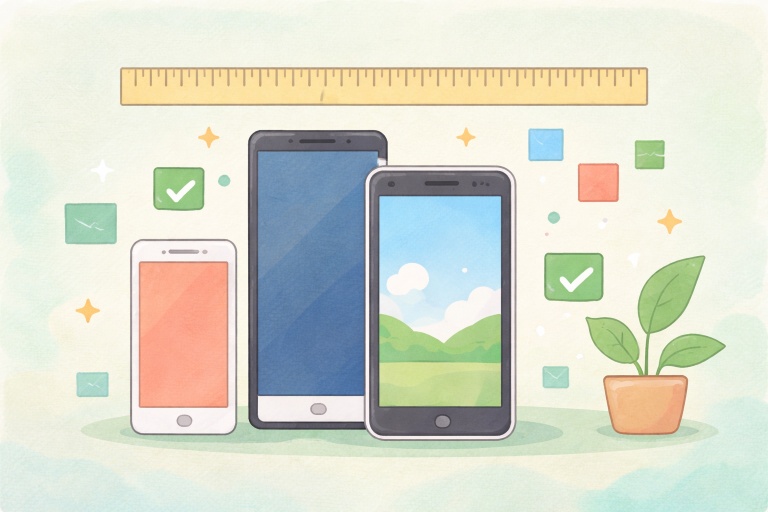
サイズ選びは見やすさに直結する大切なポイントです。
背景サイズが合っているだけで、表示の安定感や見やすさが大きく変わります。
とくにトーク画面では毎日目にする部分なので、やさしく見えるサイズ選びが重要になります。
代表的なピクセルサイズ一覧(1080×1920/720×1280/1440×2560)
標準は1080×1920です。
多くのスマートフォンに対応しやすく、初心者の方でも安心して使えるサイズです。
軽量なら720×1280でも問題ありません。
容量を抑えたい場合や簡単に作りたい場合に向いています。
高精細なら1440×2560が適しています。
写真背景や細かいデザインをきれいに見せたい方におすすめです。
スマホ機種別の最適サイズの考え方(iPhone・Android)
iPhoneは縦長画面との相性が良いです。
9:16サイズをそのまま表示しやすい設計になっています。
Androidは機種ごとに画面比率が少し異なります。
同じ画像でも見える範囲に差が出ることがあります。
余白を持たせると機種差にも対応しやすくなります。
どの端末でもやさしく整った見え方になりやすくなります。
解像度と画質の関係|高画質を保つ設定のコツ
解像度が低い画像は拡大時に粗く見えます。
ぼやけた印象になり、背景の魅力が伝わりにくくなります。
最初から高解像度で作成すると安心です。
あとから拡大するよりも、最初に大きめサイズで作る方がきれいに仕上がります。
ファイル形式と容量の目安(JPEG・PNG・WebPの違い)
写真はJPEGが扱いやすいです。
自然な色合いを保ちやすく、容量も比較的軽めです。
イラストはPNGがきれいに表示されます。
文字や線がはっきりしている画像にも向いています。
容量を抑えたい場合はWebPも便利です。
画質と軽さのバランスを取りたい方にやさしい形式です。
LINE背景の表示仕様まとめ|ズレないための前提知識
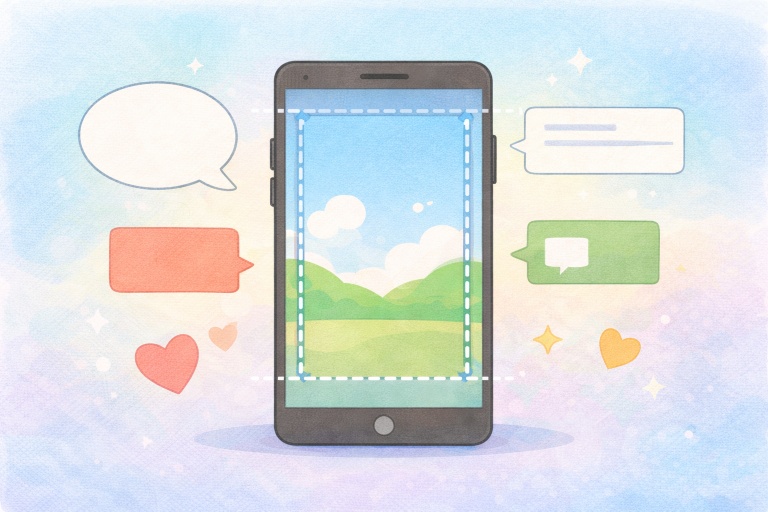
LINE背景は画面全体がそのまま見えるわけではありません。
実際にはトーク画面の構成に合わせて表示が自動で調整されています。
そのため、設定した画像のすべてが均等に表示されるとは限らない点を知っておくと安心です。
表示仕様を理解しておくことで、ズレや見切れをやさしく防ぐことができます。
トーク背景の表示領域と自動トリミングの仕組み
LINEは画面サイズに合わせて自動で画像を調整します。
端末サイズや画面比率に応じて拡大やトリミングが行われる仕組みです。
この自動調整によって、画像の端がカットされることがあります。
特に上下の端は見切れやすい傾向があります。
背景の上下に重要なデザインがある場合は注意が必要です。
また、中央部分が基準になって表示されやすい仕様になっています。
吹き出し・入力欄・上部バーで隠れるエリアとは
中央はトークの吹き出しで隠れやすい位置です。
メッセージが増えるほど背景は見えにくくなります。
トーク内容が重なるため背景の細かい装飾は目立ちにくくなります。
下部は入力欄で常に見えにくくなります。
操作エリアのため背景の下側は一部が覆われる仕様です。
上部はタイトルバーやアイコンで一部が隠れます。
名前表示や通話アイコンの位置によっても表示範囲が微妙に変わります。
セーフゾーン(安全領域)の具体的な目安
重要な要素は中央より少し上に配置すると安心です。
視線が集まりやすく、見切れにくい位置になります。
顔や文字などの大切な部分は端に置かないのがコツです。
特に上下の端はトリミングの影響を受けやすいです。
上下左右に余白を持たせると見切れ防止になります。
やさしい余白設計にすることで、どの機種でも安定して見えます。
シンプルなレイアウトほど長く使いやすい背景になります。
プロフィール背景とトーク背景の違いで混同しやすいポイント
プロフィール背景とトーク背景は表示仕様が異なります。
それぞれトリミング位置や表示範囲が違う設計です。
同じ画像を使っても表示位置やトリミングが変わることがあります。
プロフィールでは見えていた部分がトーク背景では隠れる場合もあります。
同じ画像でも見え方が変わる点に注意が必要です。
LINEで背景がズレる主な原因を技術的に解説
原因を知ることで落ち着いて対策できるようになります。
なんとなく設定を繰り返すよりも、仕組みを理解しておく方がやさしく解決しやすくなります。
仕組みを理解するだけでも設定の失敗は大きく減ります。
一度ポイントを押さえておけば、今後の背景設定もスムーズになります。
端末(機種)や画面比率による表示差の影響
スマホの画面サイズは機種ごとに異なります。
同じスマートフォンでもメーカーやモデルによって縦横の比率が少しずつ違います。
最近の端末ほど縦長画面になっている傾向があります。
そのため表示範囲にも差が生まれます。
同じ背景画像でも見える位置が少しずつ変わります。
中央を基準に表示されることが多いため、端のデザインほど影響を受けやすくなります。
特に上下の余白が少ない画像は見切れやすい傾向があります。
アプリの表示仕様・アップデートによる変化
LINEはアップデートによって表示仕様が調整されることがあります。
小さな仕様変更でも背景の見え方に影響が出る場合があります。
細かなUI変更で背景の見え方が変わる場合もあります。
ボタンの位置や余白の調整によって表示範囲が微妙に変化します。
以前の設定でも見え方が変わる場合があります。
急にズレたように感じる場合は仕様変更の影響の可能性もあります。
定期的に表示確認をすることで安心して使えます。
設定後に一度トーク画面を開いて確認する習慣をつけるとより安心です。
ダークモードや表示設定による見え方の違い
ダークモードでは背景の印象が少し変わります。
明るい背景はやさしく落ち着いた雰囲気に見えやすくなります。
明るい画像はやわらかく見え、暗めの画像は落ち着いた印象になります。
明るさやコントラストにも影響します。
色の組み合わせによってはトークの文字が見えにくくなることもあります。
配色によってはトークの見やすさも変わります。
長時間使う背景ほど、目にやさしい色合いを選ぶことが大切です。
9:16以外の画像を設定した場合の挙動
自動拡大やトリミングが発生しやすくなります。
LINEは画面に合わせて画像を自動調整する仕様です。
比率が合わないほど調整幅が大きくなります。
その結果、上下や左右の一部がカットされることがあります。
意図しない位置が表示されることがあります。
特に文字入りの画像は配置がずれて見えやすくなります。
ズレを防ぎたいなら9:16比率を基本にするのがもっとも安全です。
機種別の見え方の違いを事前にチェック
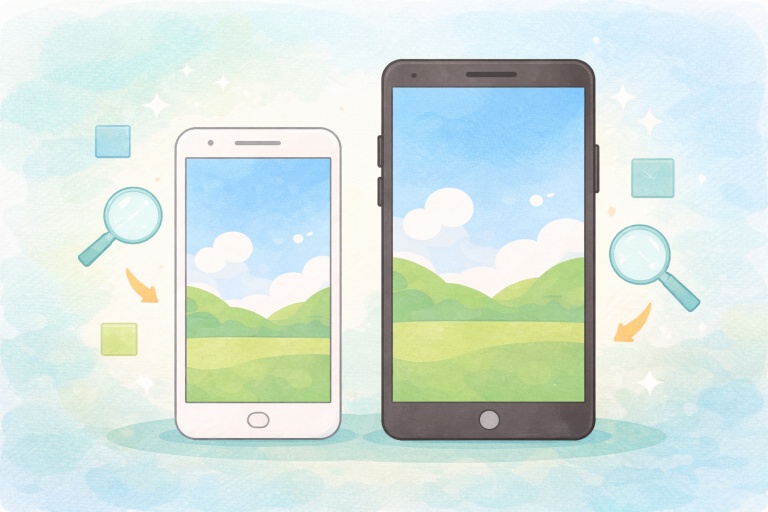
機種差を知ると失敗しにくくなります。
スマートフォンごとの違いを理解しておくことで、より安心して背景を設定できるようになります。
あらかじめ違いを理解しておくことで、安心して背景を設定できます。
表示のクセを知っておくだけで、ズレや違和感を感じにくくなります。
iPhoneとAndroidで表示が微妙に変わる理由
画面比率やUI配置が異なるためです。
機種ごとにステータスバーやボタンの位置も少しずつ違います。
ボタンの配置や余白の取り方にも違いがあります。
その影響で同じ画像でも表示される範囲がわずかに変化します。
そのため同じ画像でも表示バランスが少し変わることがあります。
特に上下の余白が少ない画像は差が出やすい傾向があります。
画面サイズ(小型・大型スマホ)の影響
大型画面ほど表示範囲が広くなります。
背景の上下まで見えやすくなる傾向があります。
表示領域が広い分、余白の印象もやさしく見えやすくなります。
小型端末では上下が切れやすくなります。
画面がコンパクトなほどトリミングの影響を受けやすくなります。
余白を多めに作っておくとどの端末でも安定します。
やさしく余白を確保しておくことで見切れ防止につながります。
高解像度端末でぼやける原因と対策
低解像度画像を拡大するとぼやけます。
拡大表示されることで細かい部分がにじんで見えることがあります。
高性能な端末ほど粗さが目立ちやすくなります。
画面がきれいなほど画像の品質差が分かりやすくなるためです。
最初から高解像度で用意すると安心です。
最初に大きめサイズで作成しておくと画質の劣化を防ぎやすくなります。
1080×1920以上のサイズで作成しておくと、くっきり表示されやすくなります。
よりやさしく見せたい場合は余白込みで作成するのもおすすめです。
ズレないLINE背景の設定方法【初心者向け手順】
ここからは、ズレにくく設定する具体的な手順を順番に解説します。
難しい操作はないので、ゆっくり進めれば初心者の方でも安心です。
初めての方でも迷わないように、順番に確認していきましょう。
iPhoneでの背景設定手順(トーク背景変更)
まずLINEアプリを開きます。
ホーム画面から設定をタップします。
トークの項目を選択して背景を変更を選びます。
背景設定の画面が表示されたら画像選択に進みます。
カメラロールから9:16の画像を選択します。
表示位置をゆっくり確認しながら微調整します。
位置を確認して保存すれば設定は完了です。
設定後に一度トーク画面を開いて見え方をチェックすると安心です。
Androidでの背景設定手順(全体・個別設定)
LINEを開いて設定画面に進みます。
トーク設定の中から背景変更を選択します。
使用したい画像を選んで表示位置を調整します。
拡大しすぎないように注意しながら調整するのがポイントです。
保存を押すことで反映されます。
反映後は実際のトーク画面で見やすさを確認しておきましょう。
トークごとに背景を変更する方法
変更したいトークルームを開きます。
右上のメニューから設定を選択します。
背景変更をタップして画像を設定します。
個別設定にするとお気に入りの背景を使い分けできます。
相手や用途に合わせて雰囲気を変えたいときにも便利です。
全トーク共通背景の設定方法
設定画面のトーク項目から背景変更を選びます。
ここで設定した画像はすべてのトークに適用されます。
統一感のある画面にしたい方におすすめです。
シンプルな背景にすると長く使いやすくなります。
設定時に注意すべき拡大・位置調整のコツ
画像を拡大しすぎないように注意しましょう。
拡大しすぎると画質の劣化や見切れの原因になります。
少し余白を残した状態で調整すると安定しやすいです。
余白があることで機種差にもやさしく対応できます。
中央よりやや上を意識して配置すると見切れ防止になります。
吹き出しと重なる位置を避けることで、より見やすい背景になります。
ズレないLINE背景の作り方:実践ステップ
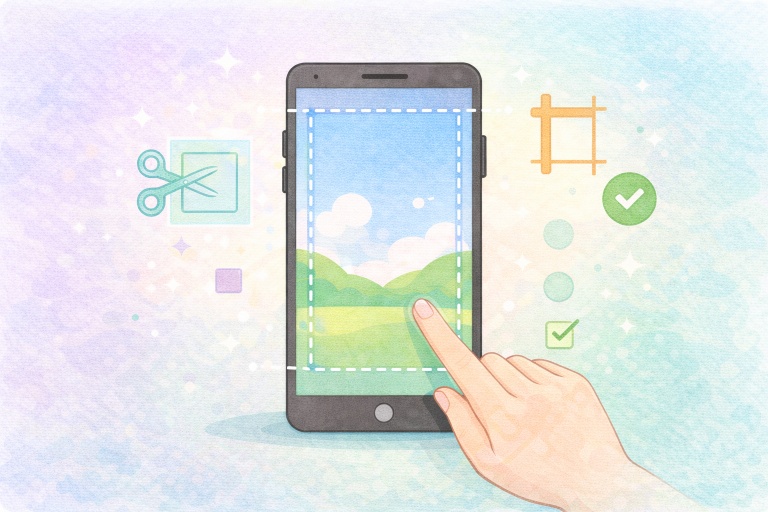
作り方を工夫するだけで完成度が大きく変わります。
ほんの少し意識するだけでも、見え方のきれいさはやさしく変わっていきます。
やさしい手順で進めれば初心者の方でも安心です。
難しい知識がなくても、ポイントを押さえればしっかり整った背景が作れます。
デザイン段階:セーフゾーンを意識したレイアウト作成
重要なモチーフは中央付近に配置します。
中央は比較的安定して表示されやすい位置です。
上下にはしっかり余白を確保しておきます。
余白を持たせることで見切れのリスクをやさしく減らせます。
端ギリギリに配置するとトリミングで隠れる可能性があります。
シンプルな構図にすると長く使いやすくなります。
飽きにくく、どんなトーク画面にもなじみやすくなります。
9:16で画像を作成する具体的な手順(スマホ・PC)
最初にキャンバスサイズを9:16に設定します。
最初から比率を合わせておくと後からの調整がとても楽になります。
1080×1920で作ると失敗しにくいです。
多くのスマホにやさしく対応しやすいサイズです。
そのサイズに合わせて画像や素材を配置します。
配置後は全体のバランスをゆっくり確認することが大切です。
トリミング方法(ツール別:簡単カットの流れ)
トリミング機能で比率を9:16に設定します。
比率固定にしておくとズレにくい仕上がりになります。
必要に応じて余白を調整します。
上下の余白を少し広めに取ると安定しやすくなります。
仕上がりを確認して保存します。
保存前に見切れがないか軽くチェックしておくと安心です。
LINEアプリへのアップロードと位置調整の手順
作成した画像を保存してLINEに読み込みます。
画面サイズに合わせて自動表示されるため、最初の位置確認が大切です。
表示位置をゆっくり確認しながら調整します。
拡大しすぎないようにやさしく調整するのがコツです。
違和感がないか最終チェックを行いましょう。
実際のトーク画面での見え方を想像しながら確認すると失敗しにくくなります。
アップ後に必ず行うテストチェックリスト(複数端末確認)
実際のトーク画面で見え方を確認します。
メッセージが表示された状態でも違和感がないか確認しましょう。
吹き出しと重なったときの見やすさをチェックします。
文字の視認性が保たれているかも大切なポイントです。
可能であれば別の端末でも表示確認を行うと安心です。
機種差による見え方の違いも事前に把握できます。
ケース別のズレ対策:問題別の具体的な解決方法
よくあるケースごとにやさしく対策を確認していきます。
原因ごとに対処することで、安定した表示に近づきます。
上下が切れる・見切れる場合の修正ポイント
上下の余白を広めに取るようにします。
特に上部と下部は見切れやすいエリアです。
重要なデザインは中央に寄せて配置します。
安全な位置に配置することで見え方が安定します。
アイコンや文字と被る場合のデザイン調整
中央部分に細かい文字を置かないようにします。
吹き出しで隠れてしまう可能性があるためです。
装飾は上部または背景側に寄せると見やすくなります。
余白側にデザインを寄せると全体がやさしく整います。
グループトークや複数人表示での見え方対策
吹き出し量が増えるため中央が隠れやすくなります。
メッセージ数が多いほど背景の見える範囲は減ります。
背景はシンプルなデザインにすると安定します。
淡いデザインの方がどの表示状態でもなじみやすくなります。
古い端末や一部機種で崩れるときの回避策
解像度を少し高めに設定して作成します。
低解像度だと拡大時に粗く見えることがあります。
余白を広めに設計すると崩れにくくなります。
機種差があってもやさしく対応できる設計になります。
縦横切替・タブレット表示など特殊環境への対応
縦表示を基準にデザインしておくと安心です。
LINEは基本的に縦表示で使うことが多いためです。
余白をしっかり確保しておくと表示差に対応しやすくなります。
さまざまな画面サイズでも自然に見える背景になります。
背景がぼやける・粗くなる原因と画質改善のコツ
画質は「解像度・拡大率・圧縮設定」の3点が大きく影響します。
あらかじめ原因を知っておくだけで、ぼやけや粗さを防ぎやすくなります。
きれいな背景を長く使いたい方ほど、画質のポイントはしっかり押さえておきたい部分です。
画質が落ちる主な原因(圧縮・拡大・解像度不足)
小さい画像を拡大すると粗く見えやすくなります。
元のサイズが小さいほど、引き伸ばしたときにぼやけが目立ちやすくなります。
特に写真やイラストの細かい部分はにじんで見えることがあります。
保存時の圧縮設定でも画質は変わります。
自動圧縮が強いと、やさしい色合いが少しぼんやりすることもあります。
アプリや保存方法によって圧縮率が異なる点にも注意が必要です。
高画質のまま保存・設定する方法
最初から大きめサイズで作成することが大切です。
余裕のあるサイズで作ることで、拡大表示でもきれいさを保ちやすくなります。
保存時は高画質設定を選ぶと安心です。
可能であれば最高画質や高品質の設定で保存するのがおすすめです。
また、何度も保存し直すより一度で保存する方が画質の劣化を防ぎやすくなります。
スクリーンショット画像が劣化しやすい理由
スクショは再圧縮されることがあります。
端末側で自動的に画質が調整される場合があるためです。
そのため元画像より画質が下がる場合があります。
特にSNSやアプリ経由の画像は再圧縮の影響を受けやすくなります。
できるだけ元データの画像を使用すると、やさしくきれいに表示されやすくなります。
きれいに表示されやすい画像サイズの基準
1080×1920以上のサイズが目安です。
多くのスマートフォン画面に適した安心サイズになります。
解像度が高いほどくっきり表示されやすくなります。
高解像度の画像は細かい部分までなめらかに見えやすくなります。
余白込みで作成しておくと、拡大時でも安定してきれいに表示されます。
まとめ|ズレないLINE背景のポイント総整理
LINE背景は9:16サイズで作るのが最も安心です。
スマートフォンの画面比率に近いため、自然でやさしい見え方になりやすくなります。
セーフゾーンを意識することで見切れを防げます。
特に上下の余白を確保しておくと、どの機種でも安定して表示されやすくなります。
余白を持たせたやさしいデザインが安定表示のコツです。
シンプルな背景ほどトーク画面にもなじみやすく、長く使いやすくなります。
設定後は必ず実際の画面で見え方を確認しましょう。
メッセージが表示された状態でも違和感がないかチェックするとより安心です。
初心者の方でもポイントを押さえれば、きれいな背景を簡単に設定できます。