LINE通話中にマイクをオフにしたとき、 「本当に相手に何も聞こえていないのかな」と不安になったことはありませんか。
家族の会話や生活音が、知らないうちに相手に届いていないか気になる方も多いと思います。
表示はマイクオフになっているけれど、 相手の反応次第では「今の音、聞こえたのかも」と感じてしまうこともあります。
この記事では、 LINEのマイクオフで相手に何が聞こえるのかを、 初心者の方にも分かりやすく整理しています。
仕組みや実際の挙動、 不安になりやすい場面と確認方法を順番に紹介します。
読み終わるころには、 マイクオフを安心して使えるようになるはずです。
最初に結論|LINEマイクオフ中に相手に聞こえる音・聞こえない音
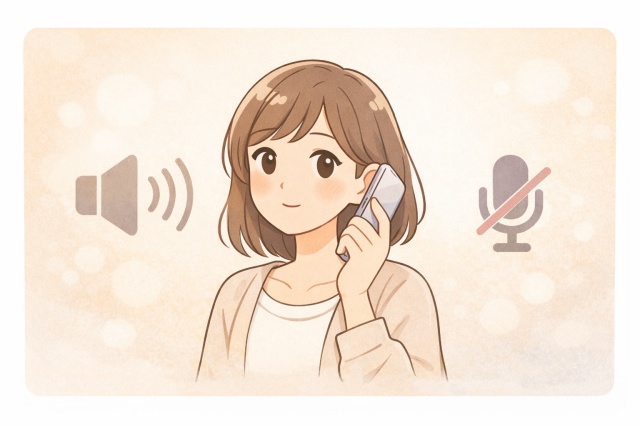
LINE通話でマイクオフにすると、基本的には相手に自分の声は聞こえません。
通常の使い方であれば、周囲の会話や生活音も相手に届かない仕様です。
そのため、マイクオフ中にこちらの音声がそのまま送られる心配はほとんどありません。
ただし、環境や設定によって「聞こえた気がする」と感じる場面が出ることがあります。
この記事では、その理由と確認方法を順番に整理していきます。
LINEマイクオフの仕組みを簡単に理解しよう
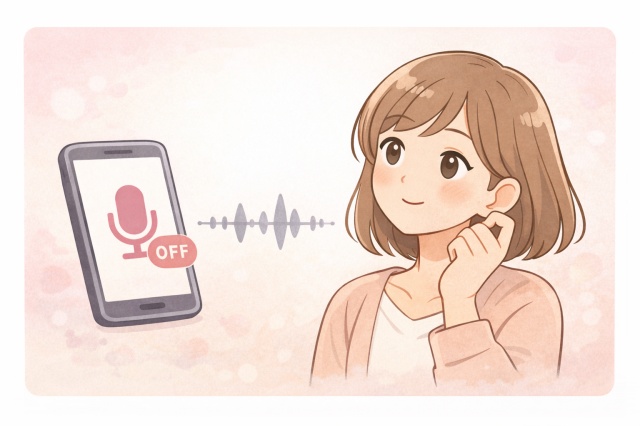
LINEのマイクオフは、自分の端末から音声を送らない状態にする機能です。
マイクがオフになっている間は、通話相手に音声データが送信されません。
そのため、話しても相手には無音として伝わります。
操作自体はシンプルですが、似た言葉が多く混乱しやすい点もあります。
マイクオフ・ミュート・消音の違い
マイクオフは「自分の声を相手に送らない」設定です。
通話はつながったままですが、こちらからの音声入力だけが止まります。
ミュートも、日常的にはマイクオフとほぼ同じ意味で使われることが多いです。
そのため、マイクオフとミュートは大きな違いがないと考えて問題ありません。
一方で消音は、「相手の声を自分が聞こえなくする」操作を指します。
消音にしても、自分の声が相手に送られる点は変わらないため注意が必要です。
この違いを理解していないと、思わぬ誤解につながることがあります。
どの音を止めているのかを意識すると、通話中の不安はぐっと減ります。
相手に聞こえる音の実例|状況別に整理

多くの場面では、マイクオフ中は完全に無音になります。
相手側には「何も聞こえない状態」として伝わります。
こちらが話しても、相手に音声が届くことはありません。
そのため、基本的には安心してマイクオフを使えます。
ただし、状況によって印象が変わることがあります。
完全に無音になるケース
静かな室内で通話している場合は、無音になることがほとんどです。
周囲に人がいて会話していても、その音が相手に伝わることはありません。
マイクオフの表示が出ていれば、音声は送られていません。
表示を確認するだけでも、不安はかなり軽くなります。
この場合、相手が何も聞こえないのは正常な状態です。
雑音や環境音のように感じるケース
通信が不安定なとき、音が途切れて雑音のように感じることがあります。
相手側で音が乱れたように聞こえると、声が届いたと誤解されやすくなります。
しかし、これは実際の音声ではなく通信状態による影響です。
マイクオフ中に自分の声が送られているわけではありません。
通信環境が改善されると、こうした違和感は自然に減ります。
イヤホン・スピーカー使用時の違い
イヤホンやスピーカーを使うと、マイクの切り替わりが起きる場合があります。
有線とBluetoothでは、使われるマイクが異なることもあります。
接続が不安定だと、表示と実際の動作がずれることがあります。
その結果、マイクオフの状態が分かりにくく感じることがあります。
このようなときは、一度接続を外して確認すると安心です。
LINEマイクオフに関する「よくある誤解」

マイクオフでも完全に遮断されていないと感じる人は少なくありません。
その多くは相手の反応や通信の遅れが原因です。
相手の反応で「聞こえているかも」と思いやすい場面
相手がタイミングよく返事をすると、こちらの声が聞こえたように感じてしまうことがあります。
特に、マイクオフに切り替えた直後は、その前の音声が相手に届いている可能性があります。
そのため、返事のタイミングが重なると「今の声が聞こえたのでは」と不安になりやすくなります。
また、相手が周囲の音や推測で反応している場合でも、聞こえたように感じることがあります。
こうした場面では、実際の音声の有無と相手の反応が一致しないことも珍しくありません。
偶然が重なることで、マイクオフの効果が正しく伝わっていないと誤解しやすくなります。
実際には音が届いていない典型例
通話履歴や設定画面を確認すると、マイクオフの状態がきちんと維持されていることがあります。
通話中にマイクアイコンがオフ表示になっていれば、音声は送信されていません。
この場合、相手に聞こえたと感じた出来事は、通信のタイミングや反応のずれによるものです。
状況を一度整理して確認することで、過度に心配せずに済みます。
冷静に状態を見直すことが大切です。
iPhone・Android別|マイクオフ時の挙動の違い
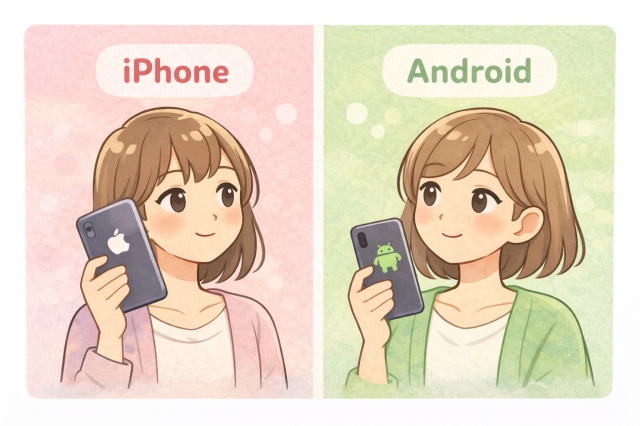
端末によって、表示や操作感が少し異なります。
基本的な仕組みは同じですが、確認ポイントを知っておくと安心です。
iPhoneで起こりやすいポイント
iPhoneでは、Bluetooth機器との切り替えが影響することがあります。
特に、ワイヤレスイヤホンや車載機器と接続している場合は注意が必要です。
通話中にBluetooth接続が自動で切り替わると、使用されるマイクが変わることがあります。
その結果、マイクオフの状態が分かりにくく感じることがあります。
また、画面ロックやアプリの切り替え時に表示を見失うケースもあります。
不安を感じたら、一度通話画面に戻ってマイクアイコンを確認すると安心です。
Androidで起こりやすいポイント
Androidは機種ごとの差が出やすい傾向があります。
メーカーや端末ごとに、マイクや音声処理の挙動が異なる場合があります。
そのため、同じ操作でも結果が違って感じられることがあります。
マイク権限の設定が正しく反映されていないと、動作が不安定になることがあります。
設定画面からLINEのマイク権限を見直すことで改善する場合があります。
また、省電力設定が影響しているケースもあるため確認してみましょう。
OSアップデート後の注意点
OS更新後は、設定が初期状態に戻ることがあります。
マイクや通知に関する権限が自動で変更されることもあります。
アップデート直後に挙動が変わったと感じた場合は、まず設定を確認しましょう。
特に、マイク権限とBluetooth設定は見直しておくと安心です。
違和感を感じたら、設定を一度確認してみましょう。
LINE以外の音はどうなる?通知音・アプリ音の扱い
マイクオフ中でも、端末内部の音が気になることがあります。
ここでは、よくある疑問を整理します。
通知音・着信音は相手に届く?
通知音や着信音は、基本的に相手には送られません。
これらの音は、自分の端末のスピーカーやイヤホンから鳴っているだけの音です。
マイクオフ中であれば、通知が届いたとしても、その音が通話相手に共有されることはありません。
そのため、LINE以外のアプリ通知が鳴っても、相手に聞こえる心配はほとんどありません。
ただし、音が鳴ることで自分が驚き、誤操作してしまう可能性はあります。
気になる場合は、通話前に通知音量を下げておくと安心です。
動画や音楽アプリの音は共有される?
動画アプリや音楽アプリの音が、そのまま通話相手に届くことはありません。
マイクオフ中は、音声入力自体が停止しているためです。
そのため、バックグラウンドで動画や音楽が再生されていても、相手に音が送られることはありません。
ただし、マイクオフを解除すると、周囲の音として拾われる可能性はあります。
通話中に再生する場合は、マイクの状態を確認しておくと安心です。
バックグラウンド動作時の注意
アプリが裏で動いていても、マイクオフの状態であれば音は送られません。
複数のアプリを同時に開いていても、通話音声とは直接関係しない仕組みです。
それでも不安を感じる場合は、不要なアプリをあらかじめ閉じておくと気持ちが楽になります。
また、端末の動作が重くなるのを防ぐ意味でも有効です。
気になる場合は、通話前にアプリの整理をしておくと安心です。
マイクオフなのに音が届くと感じる主な原因

不安を感じたときは、原因を一つずつ確認すると落ち着いて対処できます。
通信環境による影響
電波が弱い場所では、音声データのやり取りが不安定になりやすくなります。
その結果、音が途切れたり、一瞬だけ聞こえたように感じたりして誤解が生じることがあります。
特に、地下や建物の奥、移動中の電車内などでは起こりやすい傾向があります。
このような場合、実際に声が送られているわけではないことがほとんどです。
場所を少し移動するだけで、状況が落ち着くことも多くあります。
通信が安定すると、違和感を感じる場面も自然と減っていきます。
アプリ設定・権限の影響
マイク権限が正しく設定されていないと、アプリの動作が不安定になることがあります。
特に、端末の初期設定やOS更新後は、権限が自動で変更される場合があります。
その影響で、マイクオフの状態が分かりにくく感じることもあります。
設定画面からLINEのマイク権限が有効になっているかを確認してみましょう。
不要な制限がかかっていないかを見直すことで、動作が安定することがあります。
一度設定を確認するだけでも、安心して使えるようになります。
端末や周辺機器の影響
イヤホンやマイクなどの周辺機器に不具合があると、挙動が分かりにくくなることがあります。
特に、長く使っているイヤホンや接触が不安定なケーブルでは起こりやすいです。
Bluetooth機器の場合も、接続状態によって誤解が生じることがあります。
一度イヤホンを外して本体だけで通話してみると、原因を切り分けやすくなります。
別のイヤホンや端末で試すことで、問題の場所がはっきりする場合もあります。
周辺機器を見直すことで、不安が解消されることも少なくありません。
今すぐ確認できる対処法チェックリスト
不安を感じたら、順番に確認してみてください。
基本チェック
端末を再起動します。
一度電源を切って入れ直すことで、一時的な不具合が解消されることがあります。
特に、長時間端末を使っている場合は効果的です。
通信環境を確認します。
Wi-Fiやモバイル通信が安定しているかをチェックします。
場所を少し移動するだけで改善することもあります。
イヤホンやBluetooth接続を一度外します。
周辺機器を外した状態で通話し、挙動が変わるか確認します。
LINEアプリ側の確認
アプリを最新の状態に更新します。
古いバージョンのままだと、動作が不安定になることがあります。
更新後に一度アプリを閉じて、再度開くとより確実です。
マイクオフの表示が出ているか確認します。
通話画面のアイコンが正しく切り替わっているかを見ましょう。
別アプリでの切り分け
他の通話アプリで同じ症状が出るか確認します。
別のアプリでも同じように感じる場合は、端末側の問題が考えられます。
LINEでは起きない場合は、LINE特有の挙動と判断しやすくなります。
この切り分けを行うことで、対処の方向性がはっきりします。
誤操作を防ぐために知っておきたいポイント
安心して使うためには、操作確認が大切です。
マイク状態を確実に確認する方法
通話画面のマイクアイコンを必ず確認します。
アイコンがオフの状態になっているかを、通話開始時と途中で確認すると安心です。
色や表示が変わっているかを見ましょう。
表示が分かりにくい場合は、一度タップして状態を切り替え、再度オフにすると確実です。
画面を見ずに操作していると勘違いしやすいため、意識して確認することが大切です。
マイクオフが解除されやすい場面
通話中に端末を操作すると、状態が変わることがあります。
画面ロックやアプリ切り替えのタイミングで、表示を見失うケースもあります。
特に、通知を確認したあとや別のアプリを開いた直後は注意が必要です。
操作後は、必ず通話画面に戻ってマイク状態を再確認しましょう。
ひと手間かけるだけで、不安なく通話を続けやすくなります。
マイクオフとプライバシーの考え方
勝手に音声が送られる心配はほとんどありません。
仕組みを理解することで、不安は和らぎます。
安心して使うための基本対策
通話を始める前に、必ずマイク状態を確認します。
通話画面を開いた直後に確認する習慣をつけると安心です。
通話中に切り替えた場合も、もう一度表示を見直すと誤解を防げます。
必要に応じてイヤホンやBluetooth機器を外します。
周辺機器を外した状態にすることで、マイクの切り替わりによる勘違いを防ぎやすくなります。
静かな環境で操作すると、画面表示や音の変化に気づきやすくなります。
落ち着いて操作できる場所を選ぶことで、安心して通話を始めやすくなります。
よくある質問Q&A
相手に無音だけ届くのは正常?
はい、正常な状態です。
マイクオフが正しく機能しています。
会話が聞こえた気がする時は?
通信やタイミングによる誤解の可能性があります。
設定を確認すると安心できます。
再発を防ぐためにできること
日頃からのちょっとした確認が大切です。
小さな習慣を続けることで、通話中の不安を感じにくくなります。
一度覚えてしまえば、特別な操作は必要ありません。
日常的に意識したい基本習慣
通話を始める前に、マイク状態を一度確認します。
通話中に操作をしたあとは、再度マイクアイコンを見る癖をつけると安心です。
アプリを長期間更新していない場合は、定期的にアップデートを行います。
端末の再起動も、週に一度程度行うと動作が安定しやすくなります。
通信環境・機器の見直しポイント
自宅ではWi-Fiの電波が安定している場所で通話します。
外出先では、電波が弱い場所を避けるだけでも違和感が減ります。
イヤホンやBluetooth機器は、接続状態を定期的に確認します。
長く使っている機器は、別のものに替えて試すのも一つの方法です。
問い合わせ時に整理しておくと役立つ情報
不具合が続く場合は、発生した状況を簡単にメモしておきます。
使っている端末の種類やOSのバージョンを確認しておくと便利です。
通話中に行った操作や、使用していた周辺機器も整理しておきましょう。
これらの情報があると、サポートへの相談がスムーズに進みやすくなります。